この記事でわかること
- LET関数の基本構文と、「名前」「値」「計算式」それぞれの役割
- 円の面積計算・利益率計算を例にした、具体的な数式の書き方
- LET関数を使うことで数式の可読性・計算速度がどう変わるか
- 実務でLET関数を使う際に注意しておきたい命名ルールと落とし穴
Excelで数式を組んでいるうちに、SUMやIF、VLOOKUPなどを何重にもネストさせた結果、自分でも読み返せないほど長い数式になってしまった、という経験がある方は多いのではないでしょうか?特に売上集計や利益率計算のように同じセル範囲を何度も参照する数式では、コピー&ペーストのミスや、修正のたびに「どこを直せば良いか分からなくなる」といったトラブルが起こりがちです。
こうした「長く複雑な数式」の悩みを解決するために、Excel 2021およびMicrosoft 365で新しく追加されたのが「LET関数」です。
LET関数を使うと、数式の中に一時的な名前(変数)を定義し、その名前を使って計算式を組み立てられるようになります。一度定義した値を数式内の複数箇所で使い回せるため、同じ計算を何度も書く必要がなくなり、数式全体が驚くほどシンプルになります。
本記事では、LET関数の基本構文から、円の面積計算・利益率計算といった具体的な数式例、そして実務で活用する際に押さえておきたいコツと注意点まで、順を追って解説します。数式作成を効率化したい方はもちろん、LET関数を使ったことがまだない方もぜひ参考にしてください!
LET関数とは?
LET関数とは、数式内で一時的な名前(変数)を定義し、その名前を使って計算を行える関数です。主なメリットは次の3点です。
- 複雑な数式を整理し、可読性を向上できる
- 同じ計算を繰り返し行わずに済むため、計算効率が上がる
- 一度定義した値を、数式の中で何度でも再利用できる
LET関数の基本構文
構文: =LET(名前1, 式1, [名前2, 式2, ...], 計算式)
LET関数は、前半で「名前」と「値(式)」のペアを1つ以上定義し、最後に、その名前を使った最終的な計算式を指定する、という構造になっています。
- 名前:数式内で使う変数名を指定する
- 値(式):その変数に割り当てる値や計算式を指定する
- 計算式:ここまでに定義した名前を使って、最終的に出力したい値を計算する
名前と値のペアは複数指定でき、後から定義した式の中で、先に定義した名前を使うことも可能です。数式の一番最後に置いた式の結果が、セルに表示される値になります。
基本例(1) 円の面積の計算
まず、円の面積を求める数式を例に見てみます。半径の値がセルA1に入力されているとします。
従来の書き方: =(3.14159*A1^2) この書き方では、「3.14159」が円周率であることや「A1」が半径であることは、数式を見ただけでは分かりません。
例:LET関数を使った書き方
「=LET(半径, A1, 円周率, 3.14159, 円周率 * 半径^2)」
- 名前1=半径、値1=A1セルの値(例えば5)
- 名前2=円周率、値2=3.14159
- 計算式=円周率 * 半径^2
この2つの名前を使って面積を計算しています。

A1が5の場合、結果は3.14159×25で約78.54となります。
「半径」「円周率」という名前が数式中に表示されるため、何を計算しているのかが一目で分かるようになります。
基本例(2) 利益率の計算
次に、より実務に近い例として、売上(B2:B10)と経費(C2:C10)から利益率を計算するケースを見てみます。
従来の書き方 =TEXT((SUM(B2:B10)-SUM(C2:C10))/SUM(B2:B10), "0.00%") この数式は、SUM(B2:B10)という同じ範囲の合計を2回計算しており、また、どの部分が「売上」でどの部分が「利益率」の計算なのかが数式だけでは分かりにくくなっています。
例:LET関数を使った書き方
「 =LET(売上, SUM(B2:B10), 経費, SUM(C2:C10), 利益, 売上-経費, 利益率, 利益/売上, TEXT(利益率, "0.00%"))」
- 「売上」「経費」という名前にそれぞれSUM(B2:B10)、SUM(C2:C10)の値を割り当てる
- 「利益」は売上から経費を引いた値、「利益率」は利益を売上で割った値として定義して計算
- TEXT(利益率, "0.00%")で百分率形式に整えて出力
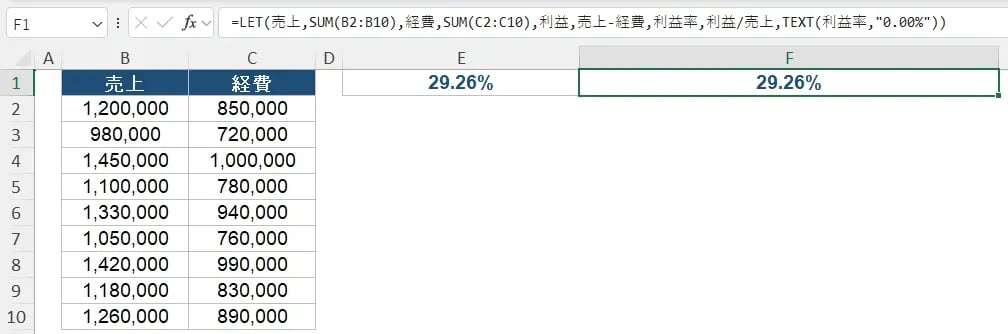
この書き方であれば、最終的なアウトプットが「利益率」であることが数式を見ただけで分かり、SUM(B2:B10)を1回計算するだけで済むため、範囲が大きい場合の計算効率も向上します。
LET関数の活用のコツと注意点
LET関数を実務で活用する際は、次のようなコツと注意点を押さえておくと、数式のトラブルを防げます。
変数名は具体的で分かりやすいものにする
「x」や「y」のような抽象的な名前ではなく、「売上」「利益率」のように、何を表しているのかが一目で分かる名前を付けることが推奨されています。また、SUMやAといった既存の関数名・列名と紛らわしい名前は避け、名前の中に空白を含めたい場合はアンダースコアなどで代用します。
利用環境(バージョン)の制約に注意する
LET関数はExcel 2021およびMicrosoft 365以降でのみ利用できる関数です。取引先や社内のメンバーがExcel 2019以前のバージョンを使用することが想定される場合は、ファイルを開いた際に数式が正しく動作しない可能性があるため、LET関数の使用を避けるか、代替の書き方を検討します。
複数の変数を使う場合は定義の順序を意識する
変数は論理的な順序で定義し、中間計算の結果にも名前を付けておくと、後から数式を見返したときや、他の人が数式を確認するときに理解しやすくなります。
LET関数を実務で使う際に直面しやすい限界
LET関数は数式を簡潔にする強力な機能ですが、個人のExcelシート内で完結する使い方である以上、チームや部署単位で使い続けると、いくつかの限界に直面しやすくなります。
まず、LET関数のような比較的新しい関数を使い慣れていないメンバーがそのシートを開くと、数式の中に並ぶ「変数名」だけが目に入り、実際に何をどう計算しているのかが一見して分からず、修正のたびに作成者本人へ確認しなければならない、という状況が実務では頻発します。せっかく可読性を高めるために導入したLET関数が、知らない人にとってはかえって「ブラックボックス」になってしまうのです。
次に、複数のLET関数やネストした数式が積み重なったブックでは、変数の名付け方や計算ロジックの組み立て方が担当者ごとの癖に依存しやすく、その担当者が異動・退職すると、誰も数式の意図を正確に把握できないまま保守を続けることになりがちです。属人化した数式の引き継ぎは、思わぬ計算ミスや、修正時のブックの破損につながるリスクをはらんでいます。
さらに、LET関数はExcel 2021およびMicrosoft 365以降でのみ利用できるため、取引先や社内の一部メンバーがExcel 2019以前を使用している場合、ファイルを開いた瞬間に数式が正しく計算されず、#NAME?エラーとなってやり取り自体が止まってしまうことがあります。バージョンの違いは個人の努力では解決できない、環境そのものの制約です。
加えて、変数の命名ルールをチームで統一しないままLET関数の利用が広がると、あるシートでは「売上」、別のシートでは「Sales」や「uriage」のように表記がばらつき、他の人が数式を読み解く際の負担がかえって増えてしまうケースも見られます。1人で使う分には便利な機能でも、複数人が関わるプロジェクト管理の現場では、こうした知識やルールのばらつきそのものが管理コストになってしまうのです。
まとめ
LET関数は、数式内で一時的な名前(変数)を定義し、それを使って計算を行える関数です。円の面積計算のようなシンプルな例から、利益率計算のように複数の中間計算を含む例まで、同じ計算を繰り返し書く必要がなくなることで、数式の可読性向上・計算効率の向上・柔軟な再利用という3つのメリットが得られます。財務モデリングやデータ分析、条件付き計算やレポート作成など、複雑な数式を扱う場面ほど、LET関数の効果を実感しやすいでしょう。
一方で、LET関数はあくまで「個人が使う数式」を整理するための機能であり、変数名の付け方や数式の設計思想が担当者に依存する以上、チームや部署単位でExcelを運用し続けると、知識のばらつきや属人化、バージョン差異といった限界が表面化してきます。数式そのものは正しくても、それを「チーム全体が同じように理解し、使いこなせる」状態を作るには、個々人の自己流の学習だけに頼らない仕組みが必要です。
特定のツールや個人のスキルに依存しない、組織的な業務の標準化を進めるためには、『プロジェクト管理』の体系的なノウハウが役立ちます。
 |
現場のスキル底上げ・業務標準化を実現:実務で使える「OBPM Neoの 研修サービス」 OBPM Neoでは、プロジェクト管理の標準化や現場で役立つ実践スキルを体系的に学べる研修プログラムを提供しています。
\すぐに実務で活かせる「使える」研修としてPM経験者が伴走!/
OBPM Neoの「PM経験者が指導する研修サービス」の詳細はこちら |