この記事でわかること
- Excelの「データの入力規則」を使ったプルダウン(ドロップダウンリスト)の作り方
- 選択肢を直接入力する方法・セル範囲を参照する方法・名前定義(名前ボックス)を使う方法、3つの使い分け
- 複数人・複数ファイルでリストを共有・更新する際に起きやすい属人化や表記ゆれのリスク
Excelで入力データの精度を上げたいとき、まず検討すべきなのが「プルダウン(ドロップダウンリスト)」です。あらかじめ選択肢を用意しておくことで、入力者はキーボードで文字を打たずにクリックだけで値を選べるようになり、誤字脱字や表記ゆれを防ぐことができます。
Excelでプルダウンを作る方法は一つではありません。「データの入力規則」という機能を起点に、選択肢を直接入力する方法、既存のセル範囲を参照する方法、そして範囲に名前を定義して参照する方法の3通りがあり、それぞれ向いている場面が異なります。
本記事では、この3つの方法を実際のセル番地とサンプルデータを使った具体例とともに手順から解説します。あわせて、プルダウンを含むExcelの入力ルールを複数人・複数ファイルで運用していくときに現場でよく起きるつまずきについても触れていきます。
プルダウン(ドロップダウンリスト)とは
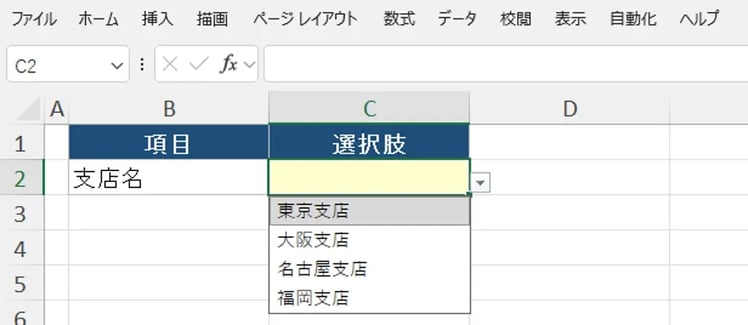
プルダウン(ドロップダウンリスト)とは、対象のセルにあらかじめ用意した選択肢を表示させ、ユーザーがその中から入力値を選択できるようにする機能です。Excelでは「データの入力規則」という機能を使って設定します。
プルダウンを使うことで、自由入力では起こりがちな誤った情報の入力を防ぎ、データ入力の正確性を高められます。入力する側は選択するだけで済むため作業が早くなり、集計・管理する側も表記が揃ったデータを扱えるようになるため、双方の作業効率が向上します。
例:「支店名」を入力する列で自由入力にしていると、ある担当者は「東京支店」、別の担当者は「東京」や「Tokyo」と入力してしまい、あとから集計する際に同じ支店のデータとして扱えなくなることがあります。プルダウンで選択肢を「東京支店」の一つに固定しておけば、こうした表記のブレはそもそも発生しません。
Excelでプルダウンリストを作成する3つの方法
プルダウンの作成は、どの方法でも「データ」タブの「データの入力規則」から始まる点は共通しています。違いは、選択肢の一覧を「ソース」欄にどう指定するかにあります。ここでは、支店名を選択肢にする例で3つの方法を順に見ていきます。
方法1:選択肢の一覧を直接、手入力する方法
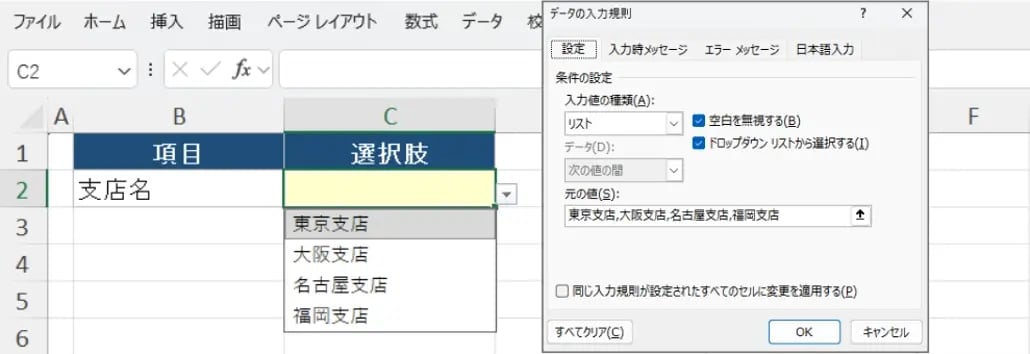
あらかじめセルに選択肢を用意せず、「データの入力規則」のソース欄に選択肢そのものをカンマ区切りで直接入力する方法です。選択肢の数が少なく、今後もほとんど変わらない場合に手早く設定できます。
- プルダウンを設定したいセル(例:C3)を選択する
- 「データ」タブ →「データの入力規則」をクリックする
- 「設定」タブの「入力値の種類」から「リスト」を選択する
- 「ソース」欄に選択肢をカンマ区切りで入力する
- 「OK」をクリックして設定を確定する
設定例: 東京支店,大阪支店,名古屋支店,福岡支店
例:上記のとおりソース欄に「東京支店,大阪支店,名古屋支店,福岡支店」と入力してOKを押すと、C3セルの右側に下向き矢印が表示されるようになります。矢印をクリックすると4つの支店名が一覧表示され、クリックだけで入力できます。
方法2:選択肢の一覧を参照する方法
選択肢をあらかじめ別のセルに入力しておき、「ソース」欄でそのセル範囲を参照する方法です。選択肢をシート上のセルとして管理できるため、あとから選択肢の文言を書き換えるだけで内容を更新できます。
- 選択肢の一覧をセルに入力する(例:E3に「東京支店」、E4に「大阪支店」)
- プルダウンを設定したいセル(例:C2)を選択する
- 「データ」タブ →「データの入力規則」をクリックする
- 「設定」タブの「入力値の種類」から「リスト」を選択する
- 「ソース」欄をクリックし、E3:E4をドラッグして範囲を指定する
- 「OK」をクリックして設定を確定する
設定例: =$E$3:$E$4
例:E3に「東京支店」、E4に「大阪支店」と入力した状態でソース欄に「=$E$3:$E$4」を指定すると、C2のプルダウンには「東京支店」「大阪支店」の2つが表示されます。E4を「大阪支社」に書き換えれば、プルダウンの選択肢も自動的に「大阪支社」に変わります(ただし参照範囲そのものを広げたい場合は、ソース欄の範囲指定を$E$5:$E$7のように書き直す必要があります)。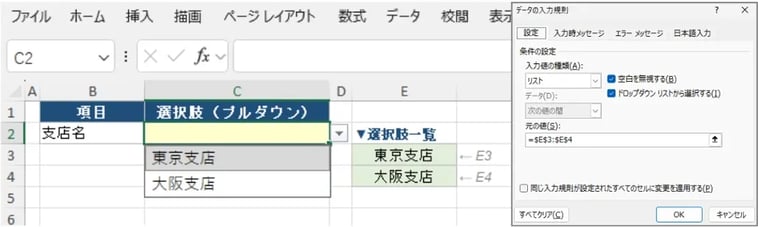
方法3:選択肢の一覧に名前をつける方法
選択肢のセル範囲に「名前」を定義し、「ソース」欄では名前を参照する方法です。名前を使うことで、ソース欄に長いセル範囲を書かずに済み、同じ選択肢を複数のプルダウンから参照しやすくなります。
- 選択肢の一覧をセルに入力する(例:E2に「東京支店」、E3に「大阪支店」、E4に「名古屋支店」、E5に「福岡支店」)
- E2:E5を範囲選択する
- 左上の「名前ボックス」に「支店名」と入力し、Enterキーを押す
- プルダウンを設定したいセル(例:C2)を選択する
- 「データ」タブ →「データの入力規則」をクリックする
- 「設定」タブの「入力値の種類」から「リスト」を選択する
- 「ソース」欄に「=支店名」と入力する
- 「OK」をクリックして設定を確定する
設定例: =支店名
例:E2〜E5に「東京支店」「大阪支店」「名古屋支店」「福岡支店」を入力し、その範囲に「支店名」という名前をつけてソース欄に「=支店名」と指定すると、C2のプルダウンにはこの4支店が表示されます。
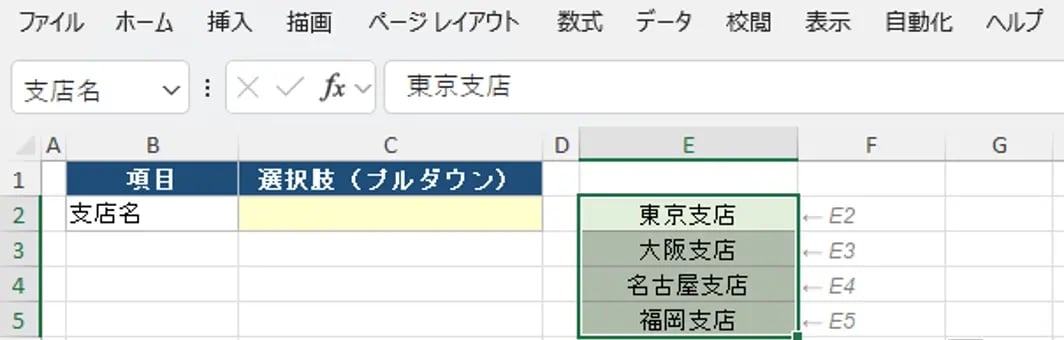
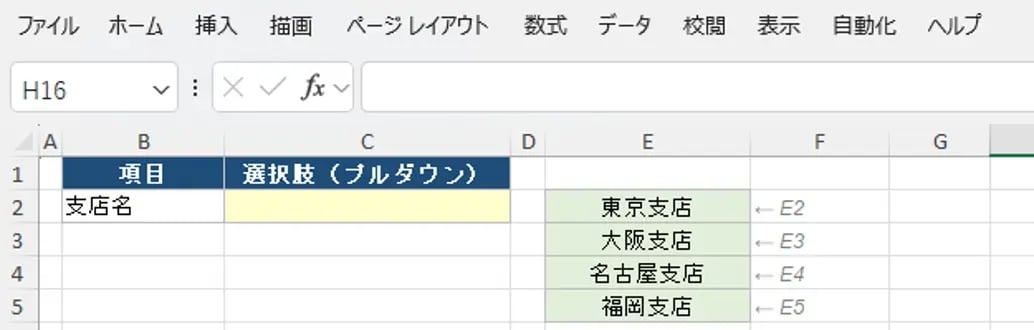
将来E6に「札幌支店」を追加した場合は、「数式」タブの「名前の管理」から「支店名」の参照範囲をE2:E6に修正すれば、プルダウンの内容も追随します。
プルダウン運用で現場が直面しやすい限界
プルダウンは数分で作れる便利な機能ですが、複数人・複数ファイルで運用し始めると、作成手順だけでは解決できない管理の壁にぶつかります。
-
直接入力(方法1)の限界:変更の手間と文字数制限
選択肢の変更・追加のたびに、設定されたセルを一つずつ選んで手作業で修正する必要があります。また、入力できる文字列はおよそ255文字までという制限があるため、選択肢が増える運用には向きません。
-
セル参照・名前定義(方法2・3)の限界:複数ファイルへの自動反映不可
参照元のセルや名前定義はファイルごとに独立しています。そのため、別部署や支店に複製・配布されたファイルには自動で変更が反映されません。更新のたびに全ファイルを手作業で直し、メールやチャットで再配布する手間が発生します。
-
名前定義(方法3)の限界:意図しない上書きとトラブルの潜伏
別の担当者が同じ名前で定義を塗り替えたり、参照範囲を誤って変更したりすると、気づかないうちに意図しない選択肢が表示されるリスクがあります。「名前の管理」を日常的に確認する人は少ないため、発覚が遅れがちです。
-
作成方法の混在による属人化
同じ部署内で「直接入力」「セル参照」「名前定義」が混在すると、管理方法や更新手順がバラバラになり、ルールの標準化が進みません。
結果として、入力ミスを防ぐためのプルダウンが、かえって属人化や管理コストの増加を生んでしまうこともあります。
まとめ
本記事では、Excelでプルダウン(ドロップダウンリスト)を作成する3つの方法、①ソース欄に選択肢を直接入力する方法、②セル範囲を参照する方法、③名前定義(名前ボックス)で範囲に名前をつけて参照する方法を、セル番地とサンプルデータを使った具体例とともに解説しました。
選択肢が少なく変更もほとんどないなら方法1、選択肢をシート内で随時更新していきたいなら方法2、複数のセルやシートから同じ選択肢を参照したいなら方法3、というように、場面によって使い分けると、より使いやすくなります。
一方で、こうしたプルダウンの管理方法や更新ルールをチーム・部署でどれだけ揃えられるかは、Excel単体の機能だけでは解決しづらい課題でもあります。人数が増え、ファイルが増えるほど、「誰が」「どのルールで」選択肢を管理しているかを可視化し、標準化していく取り組みが重要になります。
 |
現場のスキル底上げ・業務標準化を実現:実務で使える「OBPM Neoの 研修サービス」 OBPM Neoでは、プロジェクト管理の標準化や現場で役立つ実践スキルを体系的に学べる研修プログラムを提供しています。
\すぐに実務で活かせる「使える」研修としてPM経験者が伴走!/
OBPM Neoの「PM経験者が指導する研修サービス」の詳細はこちら |