この記事でわかること
- TEXT関数を使って日付から曜日を自動表示する4つの方法(漢字一文字/〇曜日/カッコ書き/英語表記)
- それぞれの数式の構文と、コピー&ペーストですぐ使える具体的な入力例
- セルの書式設定(表示形式)を使った曜日表示のもう一つのアプローチ
- 複数人でExcelの曜日・カレンダー管理を行う際に現場でつまずきやすいポイント
Excelで日付を入力するとき、隣のセルに曜日も手入力している、という方は意外と多いのではないでしょうか。カレンダーを見ながら「これは水曜日だから…」と一つずつ打ち込んでいくと、単純に手間がかかるだけでなく、うっかり曜日を打ち間違えてしまうミスも起こりがちです。
実はExcelでは、日付が入力されたセルを参照するだけで、曜日を自動的に表示させることができます。使うのはTEXT関数で、表示形式を表す記号(書式コード)を切り替えるだけで、「水」のような一文字表記から「水曜日」というフル表記、さらには英語表記まで、用途に応じて自由に表示を変えられます。
本記事では、このTEXT関数を使った4通りの曜日表示方法を、実際の数式例と結果つきで一つずつ解説します。数式はそのままコピー&ペーストして使えるので、ぜひ試してみてください!
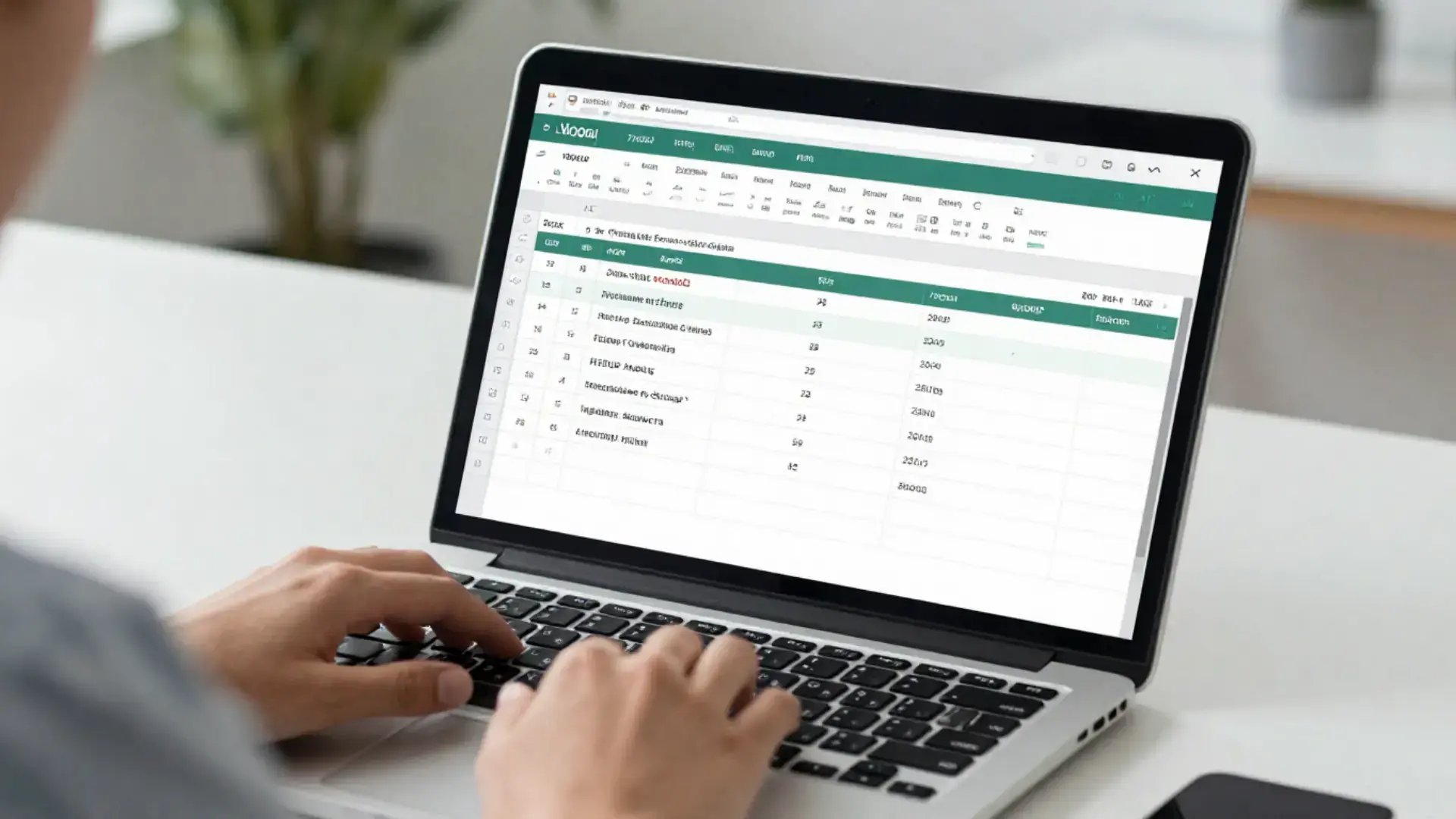
TEXT関数で曜日を自動表示する4つの方法
【今回お伝えする4つの表示方法一覧】
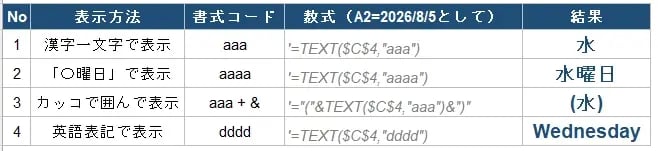
曜日を自動表示する際の基本形は、次のようにTEXT関数の第1引数に日付が入ったセルを、第2引数に表示形式の記号(書式コード)を指定する形です。
構文: =TEXT(日付が入力されたセル,"表示形式コード")
表示形式コードを変えるだけで、同じ日付から4種類の曜日表記を作り分けられます。
これから4つの方法をお伝えするにあたり、A2・B2に下記を表示する前提でご説明します。
|
曜日を漢字一文字で表示する(表示形式コード「aaa」)
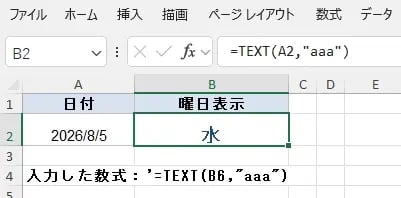
構文: =TEXT(A2,"aaa")
表示形式コードに「aaa」を指定すると、日付から曜日を判定し、「日」「月」「火」「水」「木」「金」「土」のいずれか一文字で返します。日付と並べて簡潔に曜日を示したい表など、もっとも使用頻度の高い書き方です。
例:A2セルに「2026/8/5」と入力されている状態で、B2セルに =TEXT(A2,"aaa") と入力すると、B2セルには「水」と表示されます。
「〇曜日」の形式で表示する(表示形式コード「aaaa」)
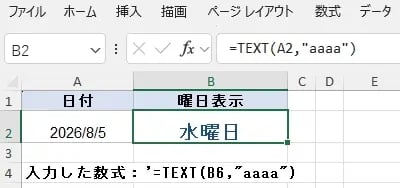
構文: =TEXT(A2,"aaaa")
①の「aaa」を「aaaa」に変えると、一文字の曜日ではなく「〇曜日」という形の完全な表記で返ってきます。案内文やフォーマルな資料など、曜日を省略せずに書きたい場面に向いています。
例:同じA2セル「2026/8/5」に対し、B2セルに =TEXT(A2,"aaaa") と入力すると、B2セルには「水曜日」と表示されます。
曜日をカッコで囲んで表示する
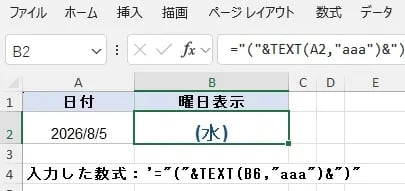
構文: ="("&TEXT(A2,"aaa")&")"
①で使った一文字の曜日を、文字列結合演算子「&」を使って前後に丸カッコを連結すると、「(水)」のようなカッコ書きの曜日表示を作れます。日付欄の後ろに曜日を添える社内資料や請求書などでよく見かける書式です。
例:B2セルに ="("&TEXT(A2,"aaa")&")" と入力すると、B2セルには「(水)」と表示されます。
曜日を英語表記で表示する(表示形式コード「dddd」)
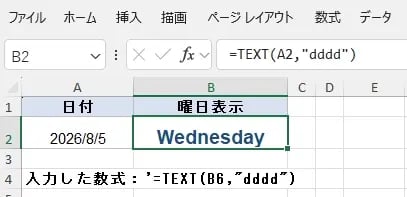
構文: =TEXT(A2,"dddd")
表示形式コードに「dddd」を指定すると、曜日が英語のフルスペル(Sunday、Monday…)で返されます。海外拠点とやり取りする資料や、英語版のシートを作成する際に活用できます。
例:B2セルに =TEXT(A2,"dddd") と入力すると、B2セルには「Wednesday」と表示されます。
なお、今回紹介したTEXT関数を使う方法のほかにも、セルの表示だけを曜日表示に変える「セルの書式設定 > 表示形式 > ユーザー定義」という方法もあります。関数を使わずにセルの見た目だけを変更したい場合は、あわせて調べてみるとよいでしょう。
現場で起こりがちな、Excelでの曜日・スケジュール管理の限界
TEXT関数で表示される曜日は、あくまでカレンダー上の暦通りの曜日です。祝日や会社独自の休業日(創立記念日、夏季休暇、年末年始など)は自動的には反映されないため、祝日を考慮したシフト表や進捗管理表を作る場合は、祝日リストと突き合わせる別の数式や手作業でのチェックが必要になり、担当者ごとにやり方がバラバラになりがちです。
また、今回紹介した「aaa」「aaaa」「dddd」といった表示形式コードは、覚えている人と覚えていない人がいるため、同じ社内でもあるシートは一文字表記、別のシートは「〇曜日」表記、担当者によっては手入力のまま、というように曜日の書き方が統一されないケースが頻発します。表記ゆれが積み重なると、資料を見比べる際の可読性が下がるだけでなく、数式の組み方自体が特定の担当者にしか分からない「属人化」状態を招きます。
さらに、複数人で同じシフト表・進捗管理表を編集していると、誰かが手入力で曜日を上書きしてしまい数式が壊れる、書式コードを知らない新人が誤った運用をしてしまう、といったヒューマンエラーも起こりやすくなります。曜日表示一つとっても、Excelでの運用には知識のばらつきに起因するリスクが潜んでいるのです。
まとめ
今回は、TEXT関数を使ったExcelでの曜日の自動表示方法を、次の4通りご紹介しました。
- 漢字一文字で表示する:=TEXT(A2,"aaa") → 「水」
- 「〇曜日」の形式で表示する:=TEXT(A2,"aaaa") → 「水曜日」
- カッコで囲んで表示する:="("&TEXT(A2,"aaa")&")" → 「(水)」
- 英語表記で表示する:=TEXT(A2,"dddd") → 「Wednesday」
いずれも数式をコピー&ペーストするだけで使える手軽な方法ですが、前章で触れたとおり、祝日の考慮漏れや表示形式コードの知識差による表記ゆれは、Excelでの管理を続ける限り根本的には解消しません。数式の書き方そのものを個人の知識に頼るのではなく、チームとしてルールや管理の仕方を標準化していくことが、こうした運用トラブルを減らす近道になります。
 |
現場のスキル底上げ・業務標準化を実現:実務で使える「OBPM Neoの 研修サービス」 OBPM Neoでは、プロジェクト管理の標準化や現場で役立つ実践スキルを体系的に学べる研修プログラムを提供しています。
\すぐに実務で活かせる「使える」研修としてPM経験者が伴走!/
OBPM Neoの「PM経験者が指導する研修サービス」の詳細はこちら |