この記事でわかること
- Excelの日付データが内部で「シリアル値」として管理されている仕組み
- NOW・TODAY・LEN・LEFT・MID・RIGHT・DATEVALUEなど、日付・文字列を扱う基本関数の使い方
- 表記ゆれによって起こる集計エラーやファイル破損などの実務トラブル
- チーム全体でデータ入力ルールを統一し、生産性を高める方法
Excelのセルに「46231」のような、4から始まる5桁の数字が突然表示されて驚いた経験はありませんか?
これは日付の入力や結合の仕方によって、Excelが内部で管理している「シリアル値」がそのまま表に出てしまうために起こります。
Excelでスケジュール管理や工数集計、顧客管理を行う際、「日付」と「文字列」の扱い方を正しく理解しておくことは業務効率化の基本です。
本記事では、日常業務で役立つ日付・文字列を扱う代表的なExcel関数と、シリアル値の仕組みを分かりやすく解説します。さらに、記事の後半ではチーム内での表記ゆれを防ぎ、業務品質を均一化するためのヒントもお届けします。
Excelの日付の仕組み「シリアル値」とは?
Excelでは、日付データを内部的に「1900年1月1日」を「1」とした連続した数値(シリアル値)として管理しています。
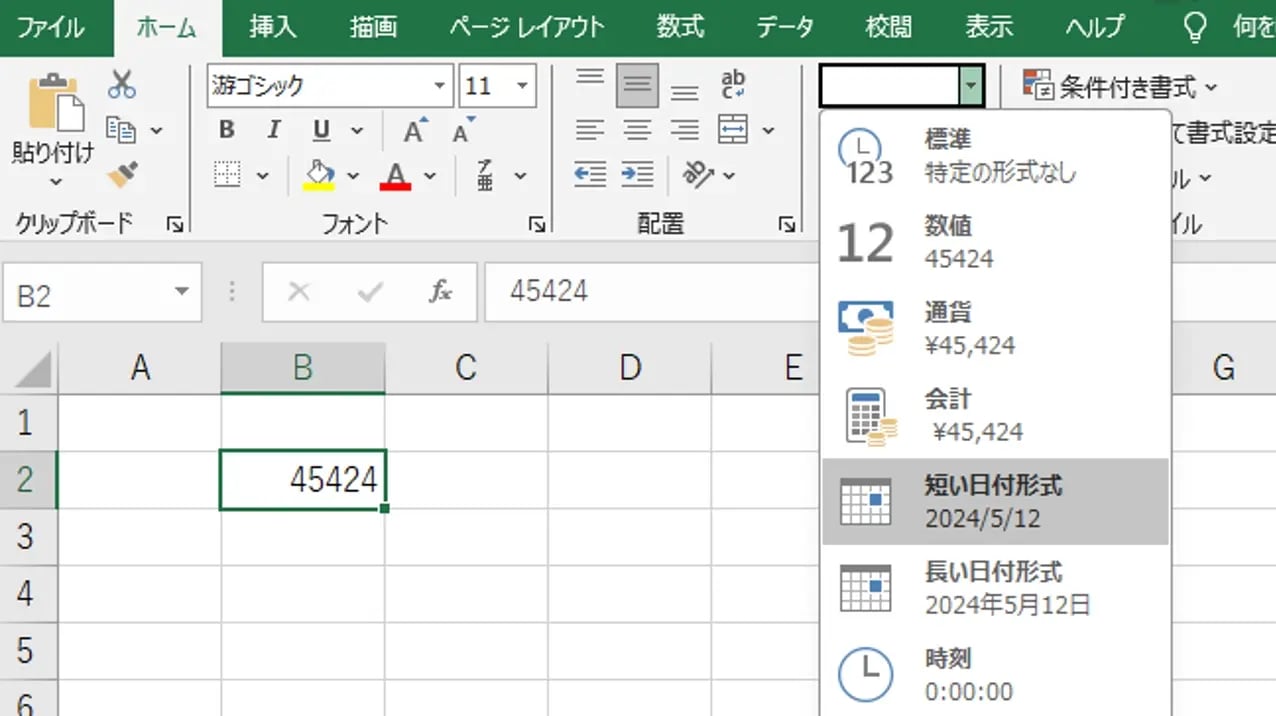
例えば、「2024年5月12日」はシリアル値で表すと「45424」となります。見た目は「2024/5/12」と表示されていても、データの本質は数値であるため、日付同士の引き算(経過日数の計算など)が容易に行える仕組みになっています。
もしセルに「45424」のような見慣れない数字が表示された場合は、セルの表示形式が「日付」になっていないことが原因です。表示形式を「日付」に設定し直せば、見慣れた「2024/5/12」という表記に戻すことができます。
知っておきたいExcelの日付・文字列関数7選
NOW関数(現在の日付と時刻を表示する)
構文: =NOW()
その時点の日付と時刻を表示します。ファイルを更新した日時を記録したい場合などに便利です。
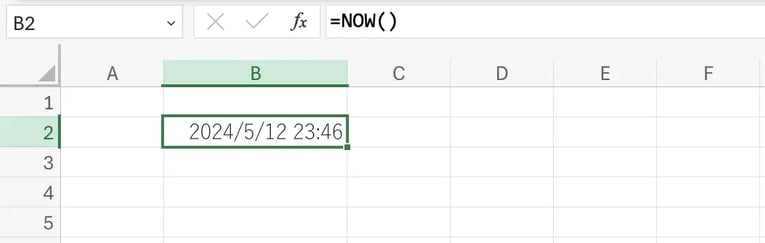
例:「=NOW()」と入力すると、「2024/5/12 23:46」のように現在の日付と時刻が表示されます。ファイルを開き直すたびに自動更新されます。
TODAY関数(現在の日付を表示する)
構文: =TODAY()
その時点の日付のみを表示します。日報や進捗表の「作成日」欄などに使われます。
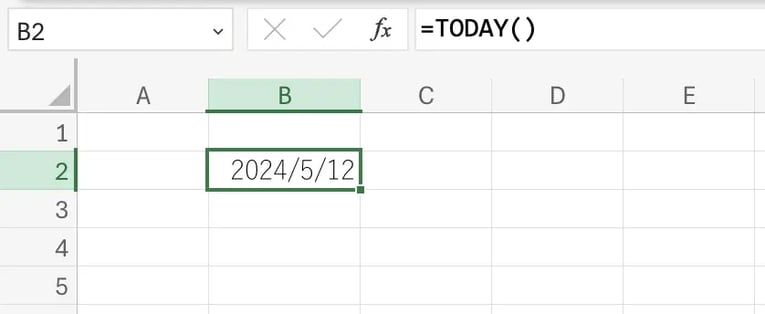
例:「=TODAY()」と入力すると、「2024/5/12」のように現在の日付が表示されます。こちらもファイルを開くたびに自動更新されます。
LEN関数(文字列の文字数をカウントする)
構文: =LEN(文字列)
セル内の文字数を数えます。入力フォーマットの桁数チェックや、不自然なスペースの有無を確認する際に便利です。
例:「=LEN(B2)」と入力すると、セルB2に入力された文字列の文字数が返されます。報告書やアンケートで文字数をカウントする場合などに便利です。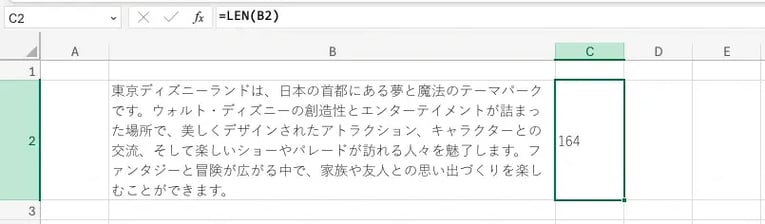
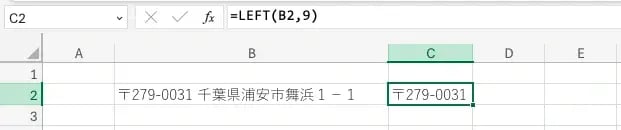
LEFT関数(文字列の先頭から抜き出す)
構文: =LEFT(文字列, 文字数)
文字列の先頭から指定した文字数分を抜き出します。コードの先頭にある種別や地域を確認する際に使えます。
例:「=LEFT(B2,9)」と入力すると、セルB2に入力されている文字列について左から9文字分の文字列を求められます。
MID関数(文字列の途中から抜き出す)
構文: =MID(文字列, 開始位置, 文字数)
文字列の指定した位置から、指定した文字数分を抜き出します。コードの途中に埋め込まれた番号などを取り出す際に便利です。
例:「=MID(B2,11,3)」と入力すると、セルB2の文字列から11文字目から3文字分の文字列が求められます。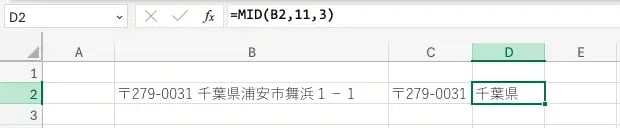
RIGHT関数(文字列の末尾から抜き出す)
構文: =RIGHT(文字列, 文字数)
文字列の末尾から指定した文字数分を抜き出します。番号の末尾に付与された日付や枝番の確認に便利です。
例:「=RIGHT(C2,4)」と入力すると、セルC2に入力されている文字列について右から4文字分の文字列を求められます。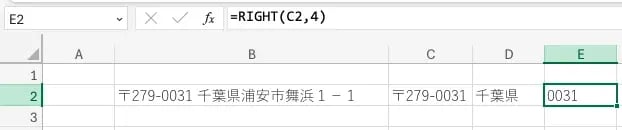
DATEVALUE関数(文字列の日付をシリアル値に変換する)
構文: =DATEVALUE(日付文字列)
「2026/07/28」のように文字列として入力されてしまった日付を、計算可能なシリアル値に変換します。表記ゆれで文字列化した日付を修正する際の切り札になる関数です。
例:文字列として入力されたセルD2("2026/07/28")に対して「=DATEVALUE(D2)」と入力すると、シリアル値「46231」に変換され、日付として計算できるようになります。
現場で頻発する「Excelの表記ゆれ」が引き起こすリスク
日付や文字列の関数を正しく理解していないメンバーが混ざると、現場では以下のようなトラブルが発生します。
- 集計エラーの発生:「2026/07/28」と「2026.07.28(文字列)」が混ざり、VLOOKUPやSUMIFで正しく集計できない
- ファイルの破損・事故:仕組みが分からず手入力で上書きしてしまい、計算式やマクロが壊れる
- 工数の肥大化:提出されたシートの表記統一や手修正に、管理者が毎月膨大な時間を奪われる
こうした表記ゆれが起きてしまった場合、先ほどのDATEVALUE関数を使えば、文字列化した日付をシリアル値に戻して応急的に修正することは可能です。
ただし、関数でその都度修正するのはあくまで対症療法にすぎません。根本的に解決するには、個人のITリテラシー任せにするのではなく、「組織的なデータ扱いのルール化」と「プロジェクト管理・業務知識の教育」によってチーム全体の入力ルールを統一することが必要です。
まとめ:データ管理のルール化と教育でチームの生産性を向上させよう
Excelでの日付・文字列関数の習得は、個人作業の効率化だけでなく、チーム全体のデータ精度を高める第一歩です。
もし「チーム内でデータ管理のルールが定着しない」「プロジェクト管理や業務の標準化を進めたい」とお悩みであれば、実務に直結するプロの研修プログラムを活用するのも非常に有効な手段です。
 |
現場のスキル底上げ・業務標準化を実現:実務で使える「OBPM Neoの 研修サービス」 OBPM Neoでは、プロジェクト管理の標準化や現場で役立つ実践スキルを体系的に学べる研修プログラムを提供しています。
\すぐに実務で活かせる「使える」研修としてPM経験者が伴走!/
OBPM Neoの「PM経験者が指導する研修サービス」の詳細はこちら |