この記事でわかること
- プルダウンの入力ミスを防ぐ「エラーメッセージ」タブの基本設定
- スタイル「停止」「注意」「情報」で挙動がどう変わるか
- 新しい選択肢を手入力で許可したいときのエラーメッセージ非表示設定
- 複数人・複数シートでこの設定を運用するときに現場で起こりがちな限界
Excelのプルダウン(ドロップダウンリスト)は、入力の選択肢をあらかじめ用意しておくことで、誰が入力しても表記が揺れない便利な機能です。しかし「データの入力規則」でリストを作っただけでは、リストにない値をうっかり手入力してしまったときの挙動まではコントロールできていません。そこで使うのが「エラーメッセージ」の設定です。
「選択肢の一覧にない項目を入力したときは必ずエラーメッセージを出して入力し直させたい」という場面もあれば、逆に「エラーメッセージが表示されて、まだリストに追加していない新しい項目を手入力できない」という場面もあります。どちらも、同じ「データの入力規則」ダイアログの「エラーメッセージ」タブ1つで解決できます。
本記事では、プルダウンにエラーメッセージを表示する設定・非表示にする設定の具体的な手順に加えて、見落とされがちな「スタイル(停止・注意・情報)」の違いを、実際の入力例つきで解説します。あわせて、この設定を現場の複数人・複数シートで運用しようとしたときにぶつかりやすい限界についても紹介します。
プルダウンのエラーメッセージ設定:基本と3つのスタイル
プルダウンを設定したセルを選択し、「データ」タブ →「データの入力規則」をクリックすると、「設定」「入力時メッセージ」「エラーメッセージ」の3つのタブがあるダイアログが開きます。このうち「エラーメッセージ」タブで、リストにない値が入力されたときの挙動を細かく制御できます。
【今回お伝えする4つのエラーメッセージ一覧】

エラーメッセージタブの構成要素
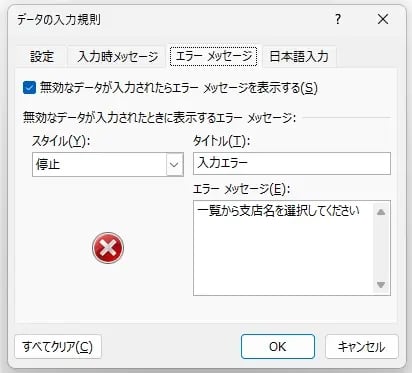
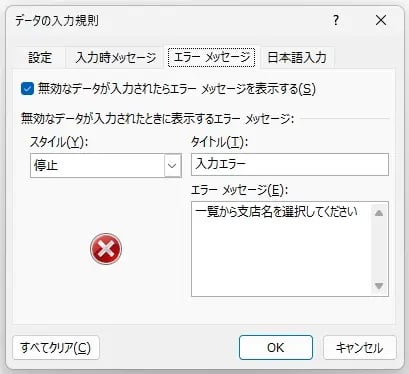
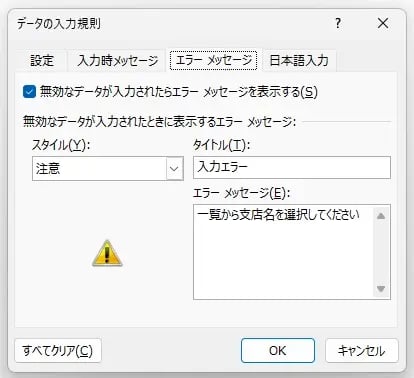
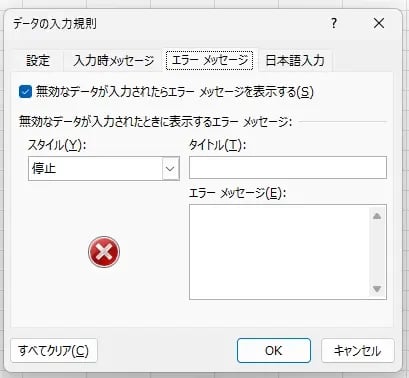
「エラーメッセージ」タブには、上から順に「無効なデータが入力されたらエラーメッセージを表示する」のチェックボックス、警告の強さを決める「スタイル」のドロップダウン、任意入力の「タイトル」欄、任意入力の「エラーメッセージ」欄(本文)が並んでいます。タイトルとエラーメッセージを空欄のままにしても機能自体は動作しますが、Excel既定の一般的な文言が表示されるだけになるため、実務では「この値は入力できません」といった具体的な文言を自分で入力しておくと、入力者に何が問題かが伝わりやすくなります。
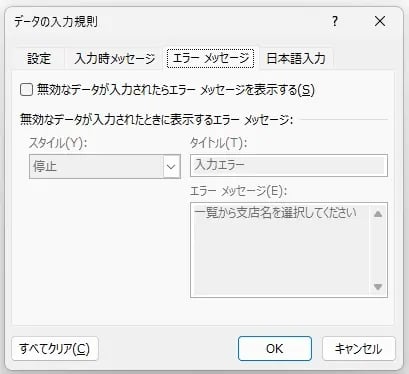
例:プルダウンの元の値が「新宿支店, 渋谷支店, 池袋支店」の3つで、セルC5にこのプルダウンが設定されているとします。タイトル欄に「入力エラー」、エラーメッセージ欄に「一覧から支店名を選択してください」と入力しておくと、リストにない値が入力された際に、この文言のポップアップが表示されます。
スタイル「停止」:入力を確定させない
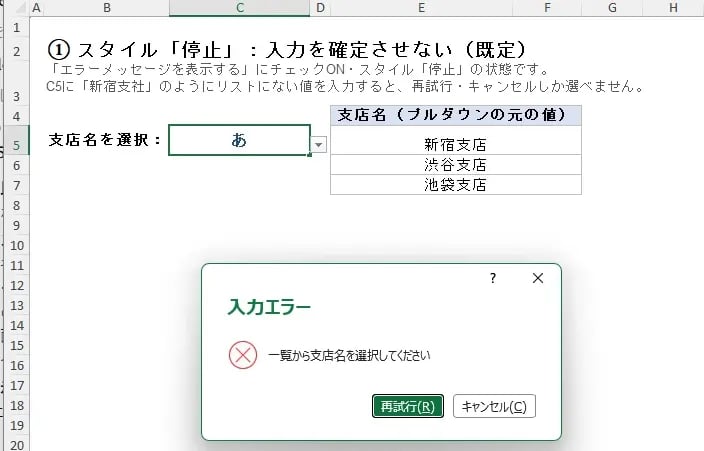
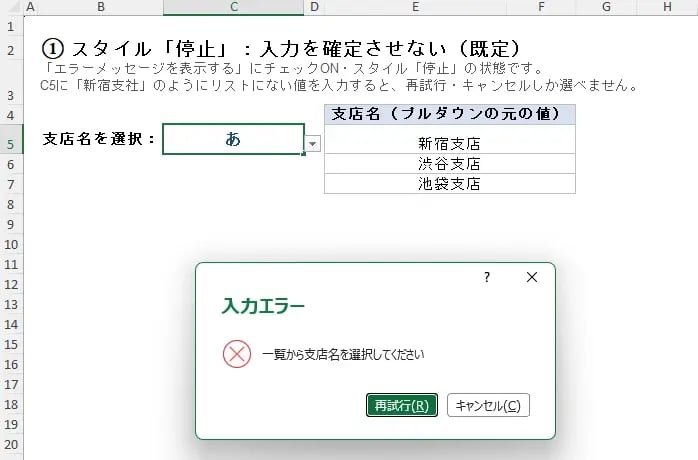
スタイルを既定の「停止」にしておくと、リストにない値は一切登録できません。ポップアップには「再試行」「キャンセル」の2つのボタンしか表示されず、どちらを選んでもそのセルには無効な値のまま確定されません。
例:セルC5(元の値:新宿支店・渋谷支店・池袋支店)に、リストにない値を入れてEnterキーを押すと、スタイルが「停止」の場合はエラーメッセージが表示され、「再試行」を押して入力し直すか「キャンセル」を押して入力自体を取り消すかしか選べません。
スタイル「注意」:警告した上で入力を許可する
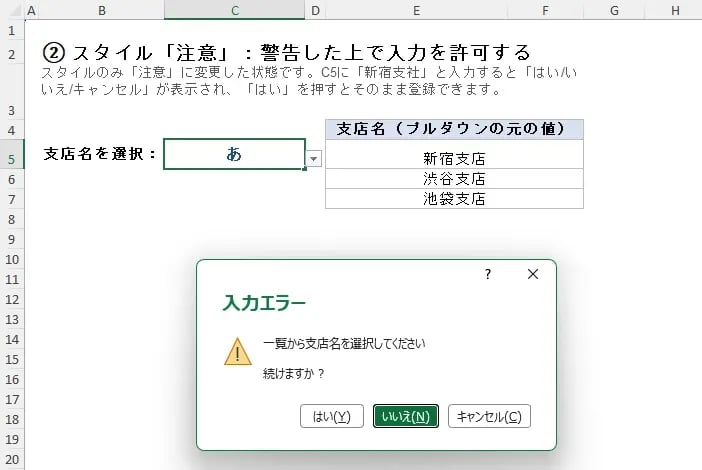
スタイルを「注意」に変更すると、ポップアップに「はい」「いいえ」「キャンセル」の3つのボタンが表示されるようになります。「はい」を選ぶと、リストにない値でもそのまま登録できてしまう点が「停止」との大きな違いです。
例:同じセルC5のスタイルを「注意」に変更した状態でリストにない値を入力すると、「このデータのまま入力してよろしいですか?」という趣旨の警告が表示されます。ここで「はい」を押すと「新宿支社」がそのままセルに登録され、「いいえ」を押すと入力し直すことができます。
スタイル「情報」:確認のみで実質的に制限しない
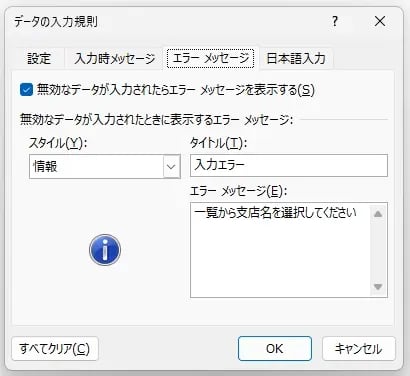
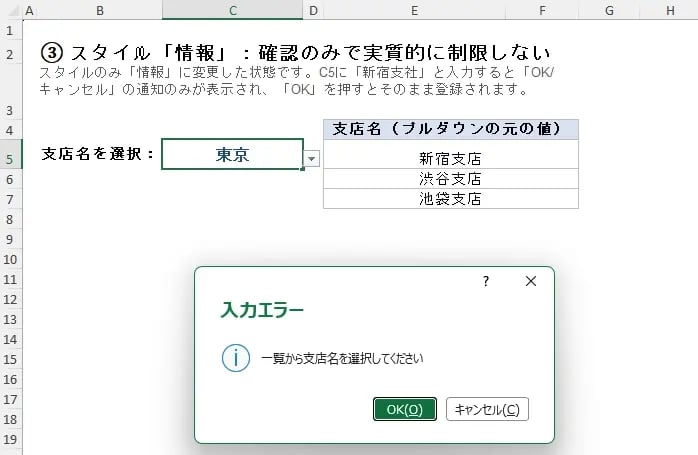
スタイルを「情報」にすると、ボタンは「OK」「キャンセル」の2つになります。「OK」を押せば無効な値でもそのまま登録されるため、実質的には注意喚起のみで、入力を止める機能はほぼありません。
例:セルC5のスタイルを「情報」に変更して「新宿支社」と入力すると、「入力値がリストにありません」といった趣旨のメッセージが1つ表示されるだけで、「OK」を押せばそのまま「新宿支社」がセルに残ります。
エラーメッセージを表示する/非表示にする設定手順
エラーメッセージを表示する設定(既定の状態)
- プルダウンを設定したセルを選択し、「データ」タブから「データの入力規則」をクリックする
- 「エラーメッセージ」タブを選択し、「無効なデータが入力されたらエラーメッセージを表示する」にチェックを付けて「OK」をクリックする(このチェックは既定でオンになっています)
例:セルC5(元の値:新宿支店・渋谷支店・池袋支店)でこのチェックがオンの状態のとき、プルダウンから選ばずに手入力で変換ミスにより「と今日」と入力すると、確定前にエラーメッセージが表示され、そのままでは登録できません。うっかり「東京」と入力するつもりが変換候補を誤って選んでしまった場合でも、この設定によって入力ミスがその場で防止されます。
エラーメッセージを非表示にする設定(手入力を許可したいとき)
組織変更などでプルダウンの選択肢にまだ登録していない項目を、暫定的に手入力で許可したい場合はこちらの設定を使います。
- プルダウンが設定されたセルを選択し、「データ」タブから「データの入力規則」をクリックする
- 「エラーメッセージ」タブを選択し、「無効なデータが入力されたらエラーメッセージを表示する」のチェックを外して「OK」をクリックする
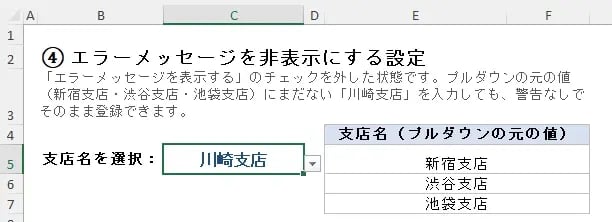
ここで重要なのは、同じセルC5でも設定を変えた前後で挙動が変わるという点です。まず、チェックが入った既定の状態では、リストにない「川崎支店」という新しい支店名を入力するとエラーメッセージが表示され、そのままでは確定できません。次に、このチェックを外した状態に変更すると、同じ「川崎支店」という文字列を入力してもエラーメッセージは表示されず、そのままセルに登録できるようになります。
例:プルダウンの元の値がまだ「新宿支店, 渋谷支店, 池袋支店」のままで「川崎支店」を追加していない状況で、チェックを外したセルC5に「川崎支店」と入力すると、警告なしでそのまま入力が確定します。ただし、この状態では「かわさきしてん」のような単なる誤字も同様にエラーなく通ってしまう点には注意が必要です。
現場でこの設定を運用しようとしたときに直面する限界
「エラーメッセージ」タブの設定は、1つのセル・1つのブックの中で入力ミスを防ぐには有効です。しかし、実際のプロジェクト現場で複数人・複数シートにまたがってこの仕組みを運用しようとすると、いくつかの限界にぶつかります。
- 設定はセル単位・シート単位で個別に行うため、担当者によって「停止」にしている人と「注意」のまま放置している人が混在しやすく、同じはずのルールが属人化してしまう
- シートをコピーしたり新しいブックを作成したりするたびに、エラーメッセージのタイトル・本文・スタイルを1つずつ設定し直す必要があり、更新漏れや設定のバラつきが起きやすい
- チェックを外して手入力を許可した場合、「川崎支店」を「かわさきしてん」のように入力してもエラーが出ないため、表記ゆれそのものを防ぐ機能ではなく、あくまで一覧にない値の入力を許可するか止めるかのオン・オフでしかない
- 誰がいつ「注意」や「情報」に変更したのか、Excel単体では変更履歴が残らず、なぜそのセルだけ入力ミスが通ってしまったのかを後から追いにくい
まとめ
本記事では、Excelプルダウンの「エラーメッセージ」タブを使って、入力ミスを防ぐ設定について解説しました。既定でオンになっている「無効なデータが入力されたらエラーメッセージを表示する」チェックに加えて、スタイル「停止」「注意」「情報」を使い分けることで、入力を完全にブロックするのか、警告だけして許可するのかを細かくコントロールできます。
一方で、新しい選択肢を手入力で許可するためにチェックを外した場合は、エラーが出なくなる代わりに表記ゆれそのものを防ぐことはできません。プルダウンリストとエラーメッセージの設定を状況に応じて適切に使い分け、入力ミスを減らし、効率的なデータ管理につなげていきましょう。
 |
現場のスキル底上げ・業務標準化を実現:実務で使える「OBPM Neoの 研修サービス」 OBPM Neoでは、プロジェクト管理の標準化や現場で役立つ実践スキルを体系的に学べる研修プログラムを提供しています。
\すぐに実務で活かせる「使える」研修としてPM経験者が伴走!/
OBPM Neoの「PM経験者が指導する研修サービス」の詳細はこちら |