この記事でわかること
- 業務で頻繁に使用するExcelの基本関数7選と具体的な活用例
- 関数の組み合わせによる計算作業・集計業務の効率化テクニック
- Excelによるプロジェクト管理やチーム工数管理で発生する「限界」と課題
- 脱Excelを実現し、チーム全体の生産性を劇的に上げるための解決策
Excelは日常のデータ集計だけでなく、業務の進捗管理やプロジェクトの工数管理など、ビジネスのあらゆる場面で活用されています。
「集計作業に毎回膨大な時間がかかっている」「Excelの関数を使いこなして作業を自動化したい」とお悩みの方も多いのではないでしょうか。
本記事では、業務効率化のために必ず覚えておきたいExcelの基本関数7選を分かりやすく解説します。また、記事の後半では「Excelでのプロジェクト管理で生じる限界」と、その解決策についても詳しくご紹介します。
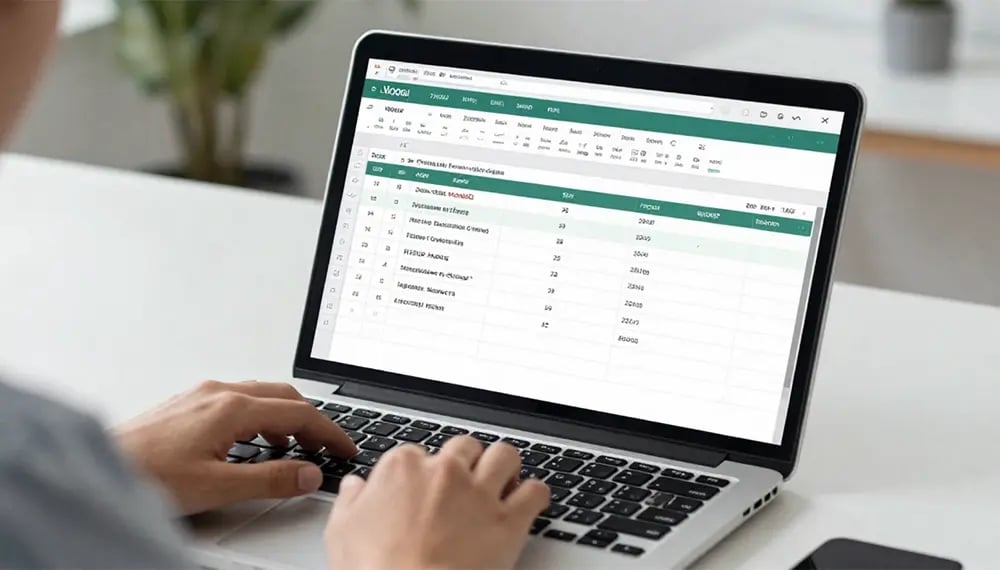
必ず覚えておきたい!Excelの基本関数7選
SUM関数(数値の合計を計算する)
構文: =SUM(範囲)
指定したセル範囲に含まれる数値の合計を瞬時に算出します。プロジェクトの総工数(時間)や費用合計の計算など、最も基本となる関数です。
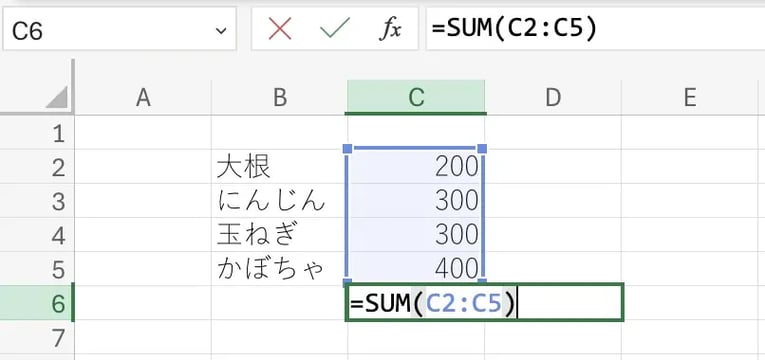
例えば、「=SUM(C2:C5)」と入力すれば野菜の値段の合計が求められます。
AVERAGE関数(数値の平均値を計算する)
構文: =AVERAGE(範囲)
指定範囲の平均値を求めます。タスクごとの平均対応時間や、メンバー別の平均負荷量を把握する際に役立ちます。
例えば、「=AVERAGE(C2:C5)」と入力すると野菜の値段の平均値が求められます。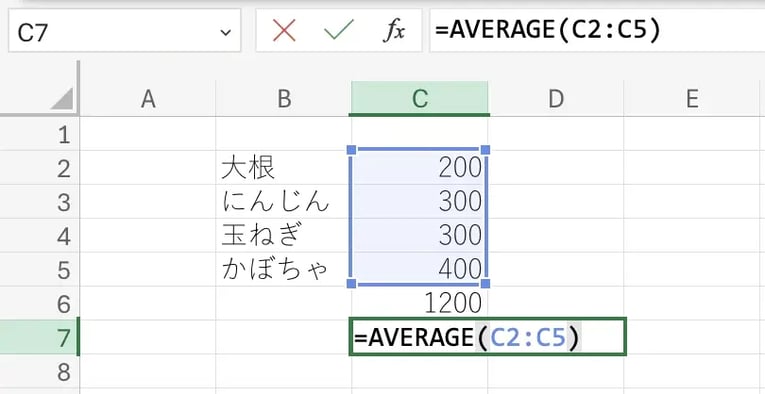
VLOOKUP関数(指定した値を縦方向に検索して取得する)
構文: =VLOOKUP(検索値, 範囲, 列番号, [検索の型])
表の中から特定条件に合うデータを検索し、該当する行の別列データを取得します。社員リストから担当者情報を呼び出す際などに頻繁に使用されます。
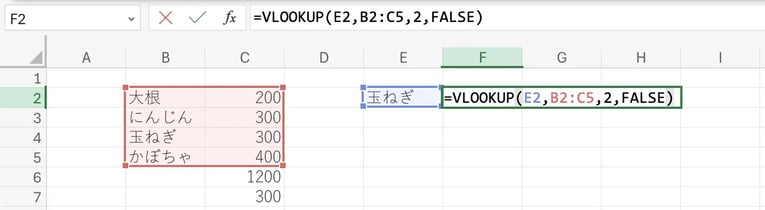
例えば、「E2に正しく『玉ねぎ』と入力した場合は、=VLOOKUP(E2,B2:C5,2,FALSE)」と入力すると、セルF2に玉ねぎの値段が表示されます。
しかし、正しいデータを取得するためには、検索する値が一致する必要があります。
例えば、E2の表記を『たまねぎ』に変えると、正しくデータが取得できません。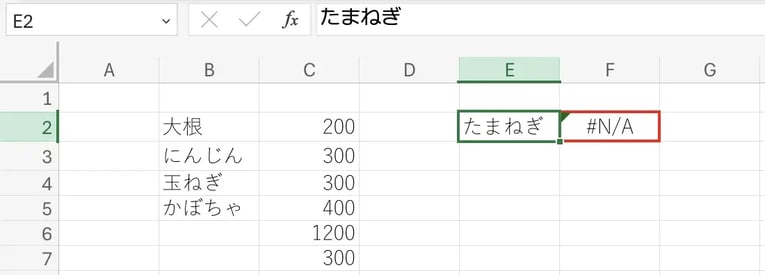
IFERROR関数(エラー表示を別の値に置き換える)
構文: =IFERROR(値, エラー時の値)
VLOOKUPなどで「#N/A」等のエラーが表示された際、見た目を綺麗に保つため「-」や「該当なし」などの代替表示を設定できます。
正しいデータを処理できなかったときの発見に役立ちます。
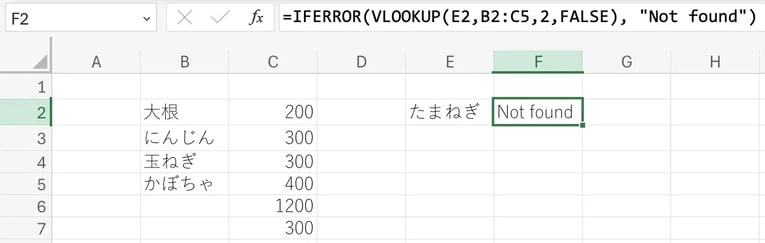
例えば、「=IFERROR(VLOOKUP(E2,B2:C5,2,FALSE), "Not found")」と入力すると、VLOOKUP関数がエラーを返した場合に"Not found"と表示されます。
COUNT関数(数値が入っているセルの個数を数える)
構文: =COUNT(範囲)
範囲内の「数値が入っているセル」の数をカウントします。
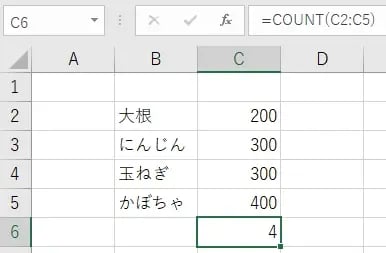
例えば、「=COUNT(C2:C5)」と入力すると、野菜の値段が入力されている個数を求められます。
COUNTIF関数(条件に一致するセルの個数を数える)
構文: =COUNTIF(範囲, 検索条件)
指定した条件を満たすセルの数を算出します。
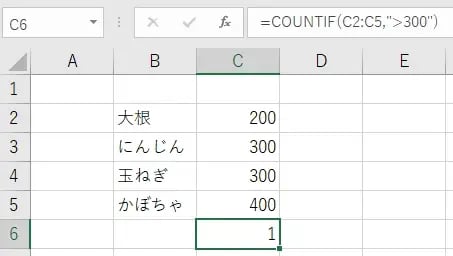
例えば、「=COUNTIF(C2:C5,">300")」と入力すると、値段が300円より高い野菜の個数を求められます。
COUNTIFS関数(複数条件に一致するセルの個数を数える)
構文: =COUNTIFS(条件範囲1, 条件1, [条件範囲2, 条件2], ...)
複数の条件を同時に満たすセルをカウントします。「担当者A」かつ「進行中」のタスク数を割り出すなど、一歩進んだ進捗管理に使えます。
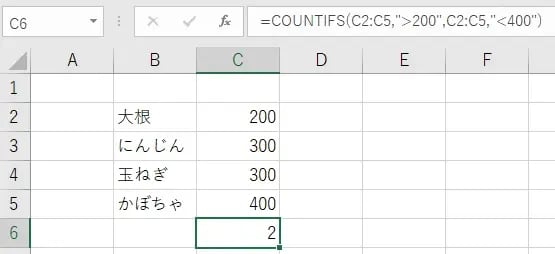
例えば、「=COUNTIFS(C2:C5,">200",C2:C5,"<400")」と入力すると、野菜の値段で200円より大きく、400円より小さい個数を求められます。
Excel関数を活用しても解決できない「プロジェクト管理の限界」とは?
上記で紹介した基本関数を駆使すれば、個人の作業効率や単体シートの集計スピードは大幅に向上します。
しかし、「複数人が関わるプロジェクト管理」や「会社全体の工数・採算管理」をExcelで行おうとすると、関数だけではカバーできない限界に突き当たります。
- ファイルの先祖返り・複雑化(マクロのブラックボックス化)
複数人で同じExcelシートを編集していると、「どのファイルが最新か分からない」「関数やマクロが崩れて修正できない」といったトラブルが日常茶飯事になります。 - リアルタイムな進捗・リソース状況が見えない
各自がExcelで個別に工数を入力している場合、集計担当者が全ファイルを回収・統合するまで全体の進捗やボトルネックが把握できません。 - 採算(原価・利益)の集計に膨大な時間がかかる
例えばプロジェクトごとの人件費や外注費などの原価計算をExcelで行うと、手入力ミスや計算式のズレが発生しやすく、月次の採算確認が大幅に遅れてしまいます。
まとめ:Excelをかしこく使いつつ、時には便利なツールも選択肢に
SUMやVLOOKUPといったExcelの基本関数は、日々の集計やデータ処理をサクサク進めてくれる頼もしい存在です。事務作業から現場のデータ管理まで、個人での業務効率化には欠かせません。
一方で、複数人で同じファイルを更新したり、毎月たくさんのシートからデータを集約したりする作業をすべてExcelだけで行おうとすると、数式の確認やファイルの取りまとめだけに多くの時間(=人件費や労力)がかかってしまうのも事実です。
もし「毎月の集計やデータ共有に時間を取られすぎているな」と感じたら、専用の管理ツールやシステムを検討してみるのもひとつの方法です。
手軽な作業はExcelでパッと終わらせ、全体での共有や複雑なデータ管理は専用ツールに任せるなど、自分たちの働き方に合った「一番ラクで正確なやり方」を見つけてみてくださいね。