この記事でわかること
- 「マクロの記録」を使って繰り返し操作を自動化する3ステップの手順
- 記録したマクロを呼び出して実行する方法
- マクロ入りファイルを「.xlsm」形式で保存する際の注意点
- 「開発」タブが表示されていないときにオプションから追加する手順
Excelで単純な繰り返し作業を毎回手作業で行っていないでしょうか。表全体にオートフィルタを設定し、特定の列で条件を選び直す、といった操作を日々何度も繰り返している場合、「マクロの記録」を使うとその一連の操作をボタン一つで再現できるようになります。VBAのコードを自分で書けなくても、Excelの画面上で普段どおりの操作をするだけでマクロが作成できるのが特徴です。
本記事では、メンバー一覧表から「男」のデータだけを抽出する操作を例に、マクロの記録を開始してから、実際の操作を記録し、記録を終了するまでの3ステップを具体的な画面操作とともに解説します。あわせて、記録したマクロを呼び出して実行する方法、マクロを保存する際に必ず「.xlsm」形式を選ばなければならない理由、そして「開発」タブがリボンに表示されていない場合にオプション設定から追加する手順まで、実際の操作の流れに沿って紹介します!
マクロを記録する前に確認しておきたい2つのポイント
マクロの記録を始める前に、「どのファイルを使うか」「どんな操作を自動化したいか」の2点を明確にしておくと、記録作業がスムーズになります。
使用するファイルの確認
今回は、氏名・性別・所属部署の3列からなるメンバー一覧表を例に使用します。
| A列 | B列 | C列 |
|---|---|---|
| 氏名 | 性別 | 所属部署 |
| 佐藤 太郎 | 男 | 営業部 |
| 鈴木 花子 | 女 | 総務部 |
| 高橋 次郎 | 男 | 開発部 |
| 田中 恵美 | 女 | 営業部 |
| 伊藤 健一 | 男 | 開発部 |
自動化する操作の確認
今回自動化するのは、
- 表全体にオートフィルタを設定する
- B列(性別)のフィルタボタンをクリックする
- 「男」のみにチェックを入れてOKをクリックする
という3ステップの操作です。
この一連の操作を毎回手作業で行う代わりに、マクロとして記録しておきます。
マクロの記録方法(3ステップ)
「開発」タブが表示されている状態を前提に、マクロの記録を行う3つのステップを順番に説明します。「開発」タブが見当たらない場合は、後述の「『開発』タブが表示されないときの対処法」を先に確認してください。
ステップ1:マクロに名前を付けて記録を開始する
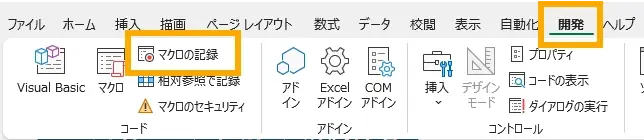
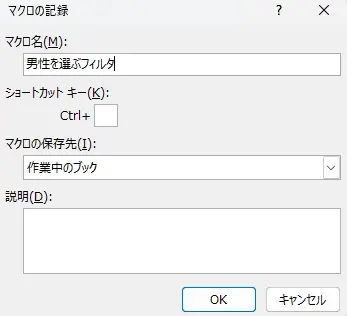
「開発」タブから「マクロの記録」をクリックすると、マクロ名を入力するウィンドウが表示されます。分かりやすい名前を付けて「OK」をクリックすると、その瞬間から画面上の操作がすべて記録され始めます。
例:「マクロ名」の入力欄に「男性を選ぶフィルタ」と入力し、「OK」をクリックします。ここで記録が開始され、以降Excel上で行う操作は自動的にマクロとして蓄積されていきます。
ステップ2:自動化したい操作を実際に行う
記録が始まったら、自動化したい操作を普段どおりに実行します。まず表全体を選択してオートフィルタを設定します。
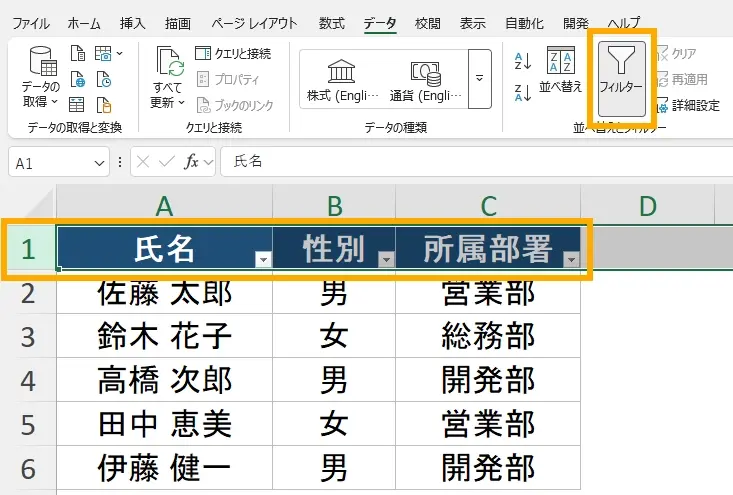
次に、設定されたフィルタボタンのうちB列(性別)のものをクリックします。最後に一覧から「男」のみにチェックを入れて「OK」をクリックします。
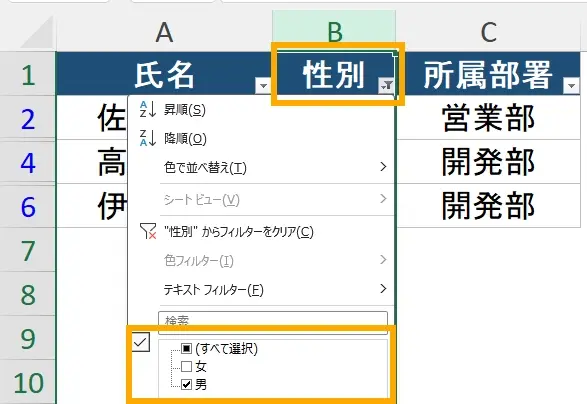
例:先ほどのメンバー一覧表(A1:C6)に対してこの3操作を行うと、性別が「男」の行(佐藤 太郎・高橋 次郎・伊藤 健一)だけが表示された状態になり、女性の行は非表示になります。この画面上の変化がそのまま一連の操作としてマクロに記録されます。
ステップ3:記録を終了する
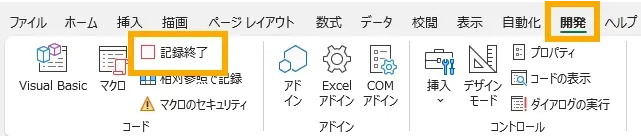
自動化したい操作をひととおり終えたら、「開発」タブに戻り「記録終了」ボタンをクリックします。
例:「記録終了」をクリックすると、そこまでの一連の操作が「男性を選ぶフィルタ」という名前のマクロとして保存されます。ここでクリックを忘れると、その後の無関係な操作まで記録され続けてしまうため、操作が終わったタイミングで「記録終了」をクリックすると、必要な操作だけをきれいに記録できます。
記録したマクロを実行する方法
記録したマクロは、「開発」タブの「マクロ」ボタンから呼び出して実行します。
例:フィルタが解除された状態(全メンバーが表示されている状態)から、「開発」タブの「マクロ」をクリックし、一覧から先ほど記録した「男性を選ぶフィルタ」を選択して「実行」をクリックします。
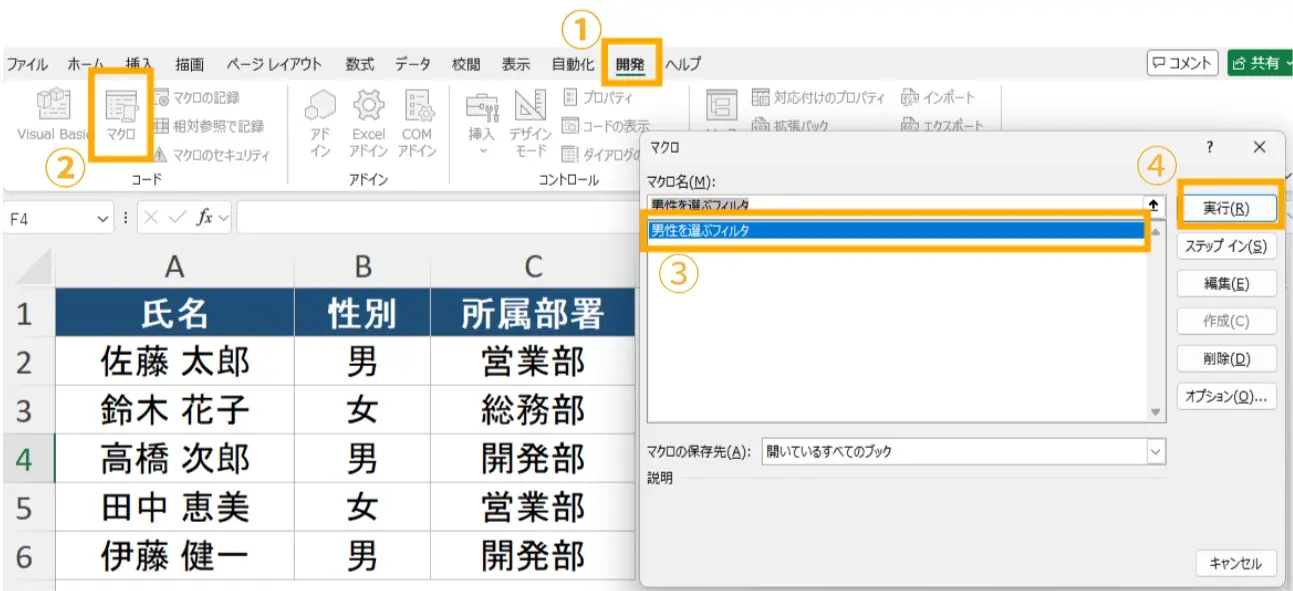
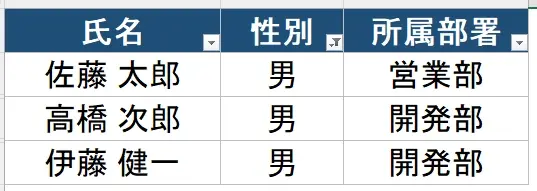
すると、記録したときと同じ3ステップ(オートフィルタ設定→B列で「男」を選択→OK)が自動的に再現され、佐藤 太郎・高橋 次郎・伊藤 健一の3行だけが瞬時に表示された状態になります。
マクロ入りファイルの保存方法
マクロを記録したファイルは、通常の「.xlsx」形式では保存できません。「.xlsx」形式のまま保存しようとすると、マクロを保存できない旨の警告が表示され、そのまま保存するとマクロ部分だけが削除されてしまいます。マクロを保存するには、ファイルの種類として「Excelマクロ有効ブック(*.xlsm)」を選ぶ必要があります。
例:「名前を付けて保存」を開き、「ファイルの種類」のプルダウンから「Excelマクロ有効ブック(*.xlsm)」を選択して保存します。これにより、先ほど記録した「男性を選ぶフィルタ」マクロを含んだ状態でファイルが保存され、次回開いたときも同じマクロを呼び出して実行できます。

「開発」タブが表示されないときの対処法
Excelの初期設定では、「開発」タブがリボンに表示されていないことがあります。この場合は、オプション設定から手動で表示させます。
【開発タブ設定前】

【開発タブ設定後】

「開発」タブの設定方法
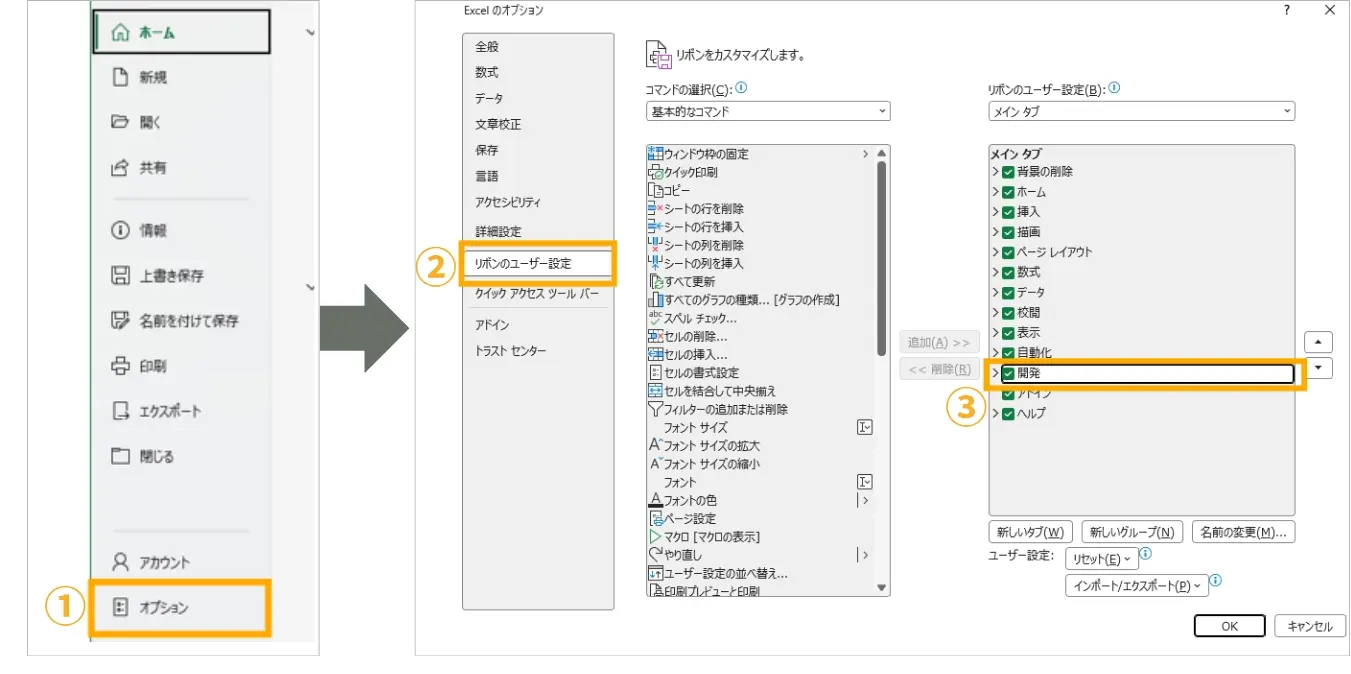
「ファイル」タブから「オプション」を開き、「リボンのユーザー設定」を選択します。
右側に表示されるタブの一覧から「開発」にチェックを入れて「OK」をクリックすると、リボンに「開発」タブが追加され、「マクロの記録」や「マクロ」ボタンが使えるようになります。
現場でマクロを使う際によくある限界・落とし穴
マクロの記録は、VBAの知識がなくても操作を自動化できる手軽さが魅力です。しかし、この手軽さゆえに、実際の業務で使い続けると次のような限界にぶつかることが少なくありません。
作成者の異動・退職によるブラックボックス化
マクロの記録機能は操作をそのままVBAコードに変換する仕組みのため、記録した本人はマクロの中身を意識しなくても使えてしまいます。しかし、そのマクロを作った担当者が異動・退職すると、残されたメンバーはボタンを押せば動くことは分かっても、内部でどのセル範囲を参照し、どんな条件で処理しているのかまでは読み解けず、少しの仕様変更にも対応できない「触れないファイル」として放置されがちです。
ファイルごとにマクロがバラバラでガバナンスが効かない
マクロは基本的にファイル単位で保存されるため、部署内の担当者がそれぞれ個別にマクロ入りファイルを作成していくと、同じ「性別で絞り込む」処理でも、ファイルによってマクロ名や記録された操作の細部が微妙に異なる、という状態が生まれやすくなります。その結果、どのファイルにどんな自動化処理が入っているかを管理者が一元的に把握できず、プロジェクトやメンバーの状況を横断的にリアルタイムで確認したいときにも、ファイルを1つずつ開いて中身を確認する作業から逃れられません。
データの行数が増えても範囲が自動更新されない
「マクロの記録」でオートフィルタやデータ選択を行うと、VBA内部には記録した時点のセル範囲(例:A1:C6)が固定値として書き出されます。そのため、翌月になってデータが10行・20行と増えた場合、追加されたデータがマクロの処理対象から漏れてしまうというトラブルが頻発します。可変するデータに対応するには、結局VBAのコードを直接書き換える知識が必要になります。
セキュリティ設定でマクロが無効化されるトラブル
組織のセキュリティポリシーやOffice側の初期設定により、マクロ入りファイルを開いても既定でマクロが無効化されていることがあります。この場合、ファイルを開いた際に表示される「コンテンツの有効化」ボタンを押し忘れると、記録したはずのマクロが実行されず、いつもどおりの結果にならない、という現場トラブルが起こりやすくなります。社外から受け取ったファイルではこの設定がより厳しくなっていることも多く、担当者ごとに動作環境が異なる原因にもなります。
まとめ
マクロの記録は、「開発」タブから記録を開始し、自動化したい操作を実際に行い、記録終了ボタンを押す、という3ステップだけでVBAコードを書かずに業務を自動化できる便利な機能です。記録したマクロは「開発」タブの「マクロ」ボタンから呼び出していつでも実行でき、いったん記録してしまえば同じ操作を何度でも瞬時に再現できます。
ただし、マクロを保存する際は「.xlsx」形式ではマクロ自体が失われてしまうため、必ず「Excelマクロ有効ブック(*.xlsm)」形式を選ぶ必要があります。また、「開発」タブがリボンに表示されていない場合は、「ファイル」→「オプション」→「リボンのユーザー設定」から「開発」にチェックを入れることで表示できます。
一方で、マクロを作った担当者の異動・退職によるブラックボックス化や、ファイルごとにマクロがバラバラで管理者が全体を把握できないガバナンスの問題、セキュリティ設定によってマクロが無効化されるトラブルといった限界は、マクロという機能単体の工夫だけでは解決しきれない部分でもあります。記録の手順を身につけることと合わせて、複数人・複数ファイルにまたがる管理をどう標準化していくかも重要なテーマです。
 |
プロジェクト管理の課題解決:統合型プロジェクト管理システム「OBPM Neo」 OBPM Neoなら、プロジェクト全体の情報を一つのシステムに集約し、担当者が変わっても業務が止まらない仕組みを作れます。
|